Mostrando entradas con la etiqueta freecad. Mostrar todas las entradas

viernes, 30 de enero de 2015

Proyectos innovadores

En esta entrada colocaré el proyecto que estamos realizando en clase:
El proyecto consiste que entre los componentes de tu grupo, que sois una empresa, tenemos que crear productos con la impresora 3D, que sean útiles para las personas, para luego poder venderlos.


Primero hicimos una lluvia de ideas en la cual teníamos que colocar en post-it los primero que se nos ocurriera que se pudiera llevar en un bolsillo y después teníamos que hablar con el grupo para saber que grupo de objetos íbamos a llevar a cabo para la creación de productos con la impresora 3D, y en nuestro grupo después de una larga conversación decidimos crear colgantes para collares con sus cajas a juego.


 A continuación, teníamos que crear los bocetos de los colgantes con las medidas correspondientes y sus vistas, la densidad del plástico de la impresora y lo que nos iba a costar fabricar cada pieza, porque antes de este proyecto tuvimos que aportar 2 euros para que se pudiera comprar el plástico para la impresora. Tuvimos una larga conversación para ponernos de acuerdo con los colgantes que íbamos a crear pero al final todos estuvimos de acuerdo en la clase de colgantes y cajas que íbamos a hacer a juego.

Los colgantes que íbamos a hacer con sus cajas a juego eran los siguientes:

- Una llave con una caja a juego con forma de candado.


- Una luna con una caja redonda con una luna llena y un lobo aullando.


- Una cruz y para la caja teníamos la idea de hacer una tumba.


 - Un colmillo y para la caja un elefante.


- Un atrapasueños y para la caja una nube.


Después nuestro grupo decidió que algunos algunos colgantes con sus respectivas cajas no podíamos hacerlas ya que eran complicadas de hacerlos con Freecad como por ejemplo: La caja con forma de candado, las cajas de las tumbas ya que nos parecieron un poco tétricas, la caja del elefante, y el colgante del atrapasueños con su caja en forma de nube. Y nos quedamos solo con los colgantes de la cruz, el colmillo y la llave.

A continuación tuvimos que realizar las vistas con las medidas, el volumen y el precio que nos iba a costar cada colgante.


Luego tuvimos que hacerlos con el programa de impresión 3D, Freecad.


A la hora de imprimir los productos cuando ya los habíamos creado tuvimos unas complicaciones: la cruz salió perfecta, la llave salió mal debido a que los círculos del centro se derritieron y en el colmillo también le pasó lo mismo ya que la parte del final cuando acaba en punta se derritió debido a que la máquina de impresión pasaba todo el rato por el mismo sitio y al final tuvimos que quitar el colmillo como colgante debido a los inconvenientes. Pensamos añadir como remplazo al colmillo un colgante del signo hippie ya que nos parece que podría tener éxito cuando los vendamos.


Esta experiencia nos ha enseñado cómo se crea una empresa y cómo se crean los productos de ésta, nos hemos enfrentado a los inconvenientes que van llegando según las fases de creación de los productos y hemos intentado solucionarlos cono hemos podido y creemos que estas soluciones podrían ser las adecuadas, aunque también podrían no serlas. Esta experiencia nos prepara para el futuro ya que puede que lleguemos a hacer esto algún día.


viernes, 14 de noviembre de 2014

Freecad 2

En esta entrada voy a explicar como he realizado las tareas que manda Obijuan en los tutoriales del 6 al 10.

Rotando voy

Este es el nombre de la tarea del tutorial 6. En este tutorial te enseñan como rotar puedes rotar las figuras para crear otra como por ejemplo Obijuan te enseña a hacer una X rotando dos rectángulos. En la tarea de este tutorial hay que hacer una casa que este formada por dos rectángulos, uno que esté recto para hace la casa y otro rotado para que se vea como el tejado de la casa.

En primer lugar vi el tutorial, abrí freecad, después creé un cubo y le puse unas medidas para que se formara un rectángulo que sería la casa.


Después creé otro cubo con las medidas iguales reduciendo la altura y la anchura.


Luego fui rotando el cubo del tejado hasta que se quedo como un tejado de vedad, aunque era más grande que la propia casa, así que tuve que ir reduciendo las medidas del tejado para que quedara como uno de verdad.


Y luego había que fusionar las dos figuras, la casa y el tejado para que solo fueran una sola figura y a continuación quitarles las líneas de las figuras independientes y así es como se quedaría y habrías terminado la tarea del tutorial 6.


                                             Y aquí están las vistas de la casa.


Gracias a este tutorial he aprendido cómo se rotan las figuras para que se puedan formar otras nuevas y proyectos más detallados.

Marcando la diferencia

Este es título del tutorial 7 en el que explica como restar piezas, es decir, colocando las piezas de una cierta manera y dando a cortar la pieza podemos crear otra pieza nueva y quedaría como por ejemplo que a un cubo le hemos quitado un cuadradito de su área, esta imagen es la del tutorial para que veáis a que me refiero.


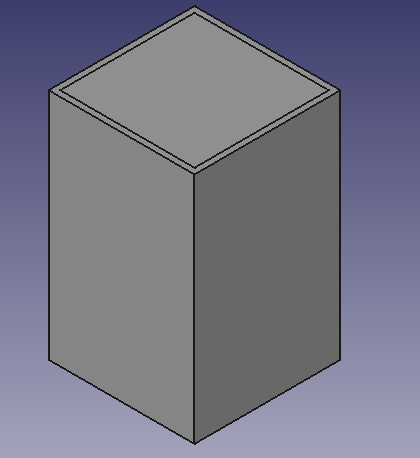
En este tutorial Obijuan te manda hacer un portalápices, obviamente hueco y él te da las medidas del portalápices.

Primero creé un cubo y después aumenté sus medidas como manda la ta tarea.


Luego creé otro cubo y lo coloqué dentro del primer cubo dejando 2 mm de separación.


A continuación seleccioné primero el primer cubo y después el segundo, tiene que ser en ese orden sino no se podría cortar la figura, y luego le di a este símbolo que aparece en freecad y queda como resultado el portalápices.


                            Y aquí están las vistas del portalápices.


Gracias a este proyecto he aprendido como se pueden formar figuras a partir de otras colocando una de las figuras de una manera específica y luego cortarla para que quede otra figura.

Porta- Tarjetas SD

Este es el título del tutorial 8 en el que te explica que con las pocas cosas que sabemos hacer sobre freecad podemos crear objetos que podamos usar en la práctica como por ejemplo este proyecto de crear un objeto para colocar nuestros pendrives.


En la tarea de este tutorial consiste en crear un objeto para colocar nuestras tarjetas SD.

Primero creé un cubo con las medidas que él te daba.


Después empece a crear cubos estrechos con las medidas que él te daba para que pudieran entrar las tarjetas.


viernes, 24 de octubre de 2014

Freecad

Primero os voy a explicar qué es freecad, porque probablemente muchos de vosotros no sabéis lo que es, bien pues freecad es un programa por el cuál podemos hacer imágenes en 3D para luego poder imprimirlas gracias a la impresora 3D.


Para realizar estos proyectos estoy siguiendo los pasos de los tutoriales de Obijuan sobre cómo hacerlos en freecad.

Cubo hola mundo

En esta entrada voy a explicar como cómo he realizado esta tarea: hacer un prisma a través del programa de freecad.

En primar lugar vi el segundo tutorial de Obijuan, porque en el primero explica qué es freecad, cómo y para qué se utiliza freecad, abrí freecad y fui siguiendo los pasos que iba exlicando el:

Abrí un escenario Part y coloqué un cubo y puse la vista isométrica de él.


Luego ajusté las medidas para que me quedara como un prisma con las medidas que 
yo quise.


Más tarde,empecé a hacer pantallazos de mi prisma con sus correspondientes vistas: el  
alzado, la planta y el perfil.
      
                                                           
 Después abrí los pantallazos con Gimp para colocar las vistas correctamente.


Gracias a este proyecto he descubierto que es Freecad, cómo se utiliza y cómo se hace este proyecto.

Visualización

En este nuevo proyecto voy a explicar cómo he realizado una tarea que ha mandado Obijuan en el tercer tutorial.

Primero vi el tercer tutorial y la tarea consistía en hacer un pilar con su propia base con las medidas que daba él.

Después abrí Freecad, hice un cubo, luego puse las medidas correspondientes.


A continuación puse un pilar en su lado izquierdo.


El producto final es la base de color rojo y su pilar de color amarillo y para que se viera que el pilar estaba dentro de la base tuve que ajustar los cubos para con la rueda del
ratón.                                                    


Y por último abrí con Gimp los pantallazos de las vistas y la vista isométrica del producto.


Gracias a este tutorial y proyecto he aprendido como se colocan dos cubos distintos como una misma figura y cómo se pueden cambiar los colores de las figuras para que se diferencien las partes de la figura que queda al final.

Q*bert

Este es el nombre de otro proyecto de Obijuan, el proyecto del cuarto tutorial.
Este proyecto consiste en hacer tres niveles con cuadraditos del primer videojuego en 3D.
Primero vi el tutorial, en el que te explica como hacer los primeros niveles de la figura, colocando tres cubos como y aumentar la altura del cubo del centro para que quede como una pirámide.


La siguiente tarea era colocar otro nivel para la pirámide.    


Y aquí están las imágenes de las vistas y de la vista isométrica del primer Q*bert que es el del tutorial y el de la tarea del tutorial que he editado con Gimp.


Gracias a este proyecto he aprendido como colocar los cuadrados para que cuando lo veas parezca una pirámide.

La unión hace la fuerza

Este proyecto es el del tutorial número 5 y consta de tres partes.

La primera tarea trata de hacer los dos primeros niveles del Q*bert del cuarto tutorial sin las líneas, uniendo varios cubos para que sean una misma figura y que no se vean vean líneas de los cubos independientes, seleccionando la figura, le das a la opción de la pieza y refinar la forma, así es como se quitan las líneas de los cubos independientes.


Y aquí están las vistas de esta figura para demostrar que no tienen líneas de los cubos independientes que la han formado.


Ahora voy a poner las imágenes de la segunda tarea que consiste en quitar las líneas del Q*bert de tres niveles del tutorial tres de la misma forma que en la figura anterior.


Y aquí están las vistas de esta figura para verificar como he dicho anteriormente que no tienen líneas.


Y la última tarea de este tutorial es hacer las figuras del tetris sin las líneas como en el propio juego con el mismo método que he explicado anteriormente de los otros tutoriales y de las tareas anteriores.


Estas son las figura con el conjunto de cubitos que la forman.


Y aquí están las figuras sin líneas de cubitos independientes y pintados como las figuras originales del juego y la imagen de todas las figuras.


Gracias a estos proyectos he aprendido como hacer figuras quitando las líneas de los cubos que componen a las figuras finales.